Domain nclg.de kaufen?
Wir ziehen mit dem Projekt
nclg.de um.
Sind Sie am Kauf der Domain
nclg.de interessiert?
domain@kv-gmbh.de · 0541-91531010
Domain nclg.de kaufen?
Wo finde ich die Checkbox?
Die Checkbox befindet sich normalerweise in Formularen oder auf Websites, wo Benutzer eine Auswahl treffen müssen. Sie wird oft als kleines Kästchen mit einem Häkchen dargestellt, das angeklickt werden kann. Um die Checkbox zu finden, scrolle auf der Seite nach unten oder suche nach dem entsprechenden Abschnitt im Formular. Manchmal ist die Checkbox auch mit einem Text oder einer Frage verbunden, die du beantworten musst. Wenn du die Checkbox immer noch nicht finden kannst, schaue nach Anweisungen oder Hinweisen auf der Seite, die dir helfen könnten, sie zu lokalisieren. **
Ist ein Checkbox als Pflichtfeld?
Ein Checkbox-Feld kann als Pflichtfeld definiert werden, indem es als erforderlich markiert wird. Wenn ein Benutzer das Kontrollkästchen nicht aktiviert, wird er daran gehindert, das Formular abzusenden, bis er das Pflichtfeld ausgefüllt hat. **

Ähnliche Suchbegriffe für Checkbox
Top-Angebote
Produkte zum Begriff Checkbox:
-
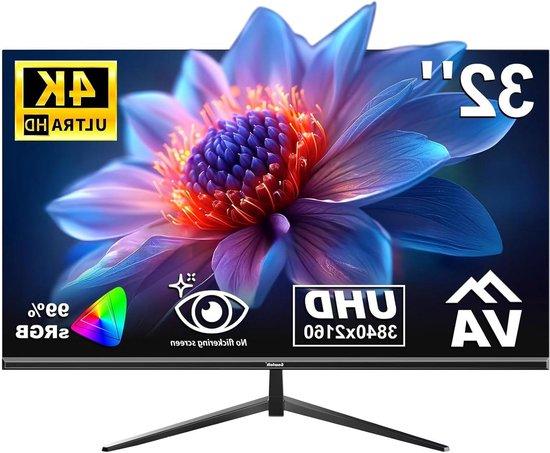
Computerbildschirm - 4K-Display - Visuelle Inhalte - Randloses Design - 32 Zoll - SchwarzErleben Sie atemberaubende Details mit diesem 81 cm (32 Zoll) 4K UHD-Display. Mit einer Auflösung, die viermal höher ist als Full HD, und 16,7 Millionen Farben, werden Filme, Spiele und Ihre Lieblingsinhalte mit unvergleichlicher Klarheit und Präzision zum Leben erweckt. Die 100% sRGB-Farbabdeckung sorgt für lebendige und realistische Bilder, was ein spektakuläres visuelles Erlebnis ermöglicht. Dieses Display ist ideal für Arbeit und Unterhaltung. Dank des VA-Panels genießen Sie einen weiten Betrachtungswinkel von 178 Grad ohne Farbverzerrung, perfekt für gemeinsames Fernsehen. Das ultradünne, randlose Design sorgt für ein elegantes, modernes Aussehen und spart wertvollen Platz auf Ihrem Schreibtisch. Die VESA-Montagemöglichkeit bietet Flexibilität für die Wandmontage, wodurch Ihr Arbeitsplatz organisiert bleibt. Genießen Sie komfortables Sehen, auch bei langen Sitzungen, dank der augenschonenden Technologie, die Flimmern eliminiert und schädliches blaues Licht filtert. Mit vielseitige563,01 €*Versand: 0,00 €Sichere Weiterleitung zum Anbieter
-
SENCOR SEO 3580BKMini-Backofen - Heißluft und Elektro, Leistungsaufnahme: 3200 W, Volumen: 35 l, einstellbare Temperatur von 90 bis 230 °C, Oberhitze und echte Heißluft, Kochfeld: Glaskeramik, 2 Platten, Thermostat, Lichtanzeige, Füße rutschfest, Ventilator und Drehspieß, mechanisch Steuerung per Drehrolle, Inhalt des Pakets: Grillgitter, Grillrost, Blech und Griff, Farbe: schwarz, Abmessungen: 33,2 × 51 × 40 cm (H×B×T) MinibackofenSENCOR SEO 3580BKAlles, was Sie zum Kochen brauchen, in einem GerätDer Elektrobackofen Sencor SEO 3580BK vereint Backofen und Glaskeramikkochfelder in einem Gerät mit einer Gesamtleistung142,49 €*Versand: 4,99 €Sichere Weiterleitung zum Anbieter
-
SENCOR SEO 4800BKMini-Backofen - Elektro, Leistungsaufnahme: 3500 W, Volumen: 48 l, einstellbare Temperatur von 90 bis 230 °C, Oberhitze und Unterhitze, Kochfeld: Gusseisen, 2 Platten, Thermostat, Lichtanzeige, Ventilator und Drehspieß, mechanisch Steuerung per Drehrolle, Inhalt des Pakets: Grillgitter, Grillrost und Blech, Farbe: schwarz, Abmessungen: 39,5 × 43,5 × 43,5 cm (H×B×T) Elektrischer Backofen mit KochplattenSencor SEO 4800BKDer ideale multifunktionale Helfer für kleine KüchenMit dem elektrischen Backofen mit Kochplatten Sencor SEO 4800BK können Sie dank der Gesamtleis129,90 €*Versand: 4,99 €Sichere Weiterleitung zum Anbieter
-
Wie erstelle ich eine Checkbox in Excel?
Um eine Checkbox in Excel zu erstellen, gehe wie folgt vor: Klicke auf das Entwicklertools-Registerkarte in der Menüleiste, dann auf "Einfügen" und wähle "Formularsteuerelemente". Wähle das Kontrollkästchen aus und ziehe es auf die gewünschte Zelle in deinem Arbeitsblatt. Du kannst die Checkbox dann anpassen, indem du mit der rechten Maustaste darauf klickst und "Eigenschaften" auswählst. **
-
Wie kann man eine Checkbox im Browser speichern?
Um eine Checkbox im Browser zu speichern, kann man entweder den Zustand der Checkbox in einem Cookie speichern oder die Checkbox in einer Datenbank speichern, wenn man eine serverseitige Lösung verwendet. Alternativ kann man auch den Local Storage des Browsers verwenden, um den Zustand der Checkbox zu speichern. **
-
Wie kann man nur eine Checkbox gleichzeitig auswählen?
Um sicherzustellen, dass nur eine Checkbox gleichzeitig ausgewählt werden kann, können Sie den Namen (name) der Checkboxen gleich halten und den Wert (value) der Checkboxen unterschiedlich gestalten. Dadurch wird sichergestellt, dass nur eine Checkbox mit demselben Namen ausgewählt werden kann. Sie können auch JavaScript verwenden, um sicherzustellen, dass nur eine Checkbox ausgewählt ist, indem Sie die anderen Checkboxen deaktivieren, wenn eine ausgewählt wird. **
-
Wie speichert man den Checkbox-Status im LocalStorage?
Um den Checkbox-Status im LocalStorage zu speichern, musst du zunächst den aktuellen Status der Checkbox abrufen. Dies kann mit JavaScript und der Methode `querySelector` erfolgen. Anschließend kannst du den Status in den LocalStorage mit der Methode `setItem` speichern. Um den Status später wieder abzurufen, verwendest du die Methode `getItem` und setzt den Checkbox-Status entsprechend. **

Wie erstelle ich Bilder, die wie eine Checkbox funktionieren?
Um Bilder zu erstellen, die wie eine Checkbox funktionieren, kannst du eine Grafiksoftware wie Photoshop oder GIMP verwenden. Erstelle ein Rechteck oder eine quadratische Form und fülle es mit einer Farbe, die den Hintergrund darstellt. Füge dann ein kleineres Rechteck oder eine quadratische Form hinzu, das die Checkbox darstellt, und fülle es mit einer anderen Farbe, um anzuzeigen, ob sie aktiviert oder deaktiviert ist. **
Warum lässt sich die Kubuntu Tkinter Checkbox nicht ankreuzen?
Es gibt verschiedene mögliche Gründe, warum sich eine Tkinter-Checkbox in Kubuntu nicht ankreuzen lässt. Einer der häufigsten Gründe ist, dass die Checkbox deaktiviert oder nicht anklickbar ist. Überprüfen Sie, ob die Checkbox aktiviert ist und ob das entsprechende Ereignis (z.B. "command" oder "variable") korrekt konfiguriert ist. Ein weiterer möglicher Grund könnte sein, dass es ein Problem mit der Installation oder Konfiguration von Tkinter auf Ihrem System gibt. Stellen Sie sicher, dass Tkinter ordnungsgemäß installiert ist und dass Sie die neueste Version verwenden. **
Top-Angebote
Produkte zum Begriff Checkbox:
-
EJ.LIFE Luftverteilungsarmatur, Ergonomisches Design, Gute Benutzerfreundlichkeit Für Den InnenbereichEigenschaften: 1. Dieser multifunktionale Anschluss eignet sich für Airbrushes und Mini-Kompressoren. 2. Er ermöglicht den Anschluss von drei Luftschläuchen und einer Luftpumpe. 3. Ideal für alle, die mehrere Airbrushes gleichzeitig verwenden. 4. Innen- und Außengewinde: 1/8" BSP. 5. Absolut dicht und einfach zu handhaben. Spezifikationen: Eigenschaften: Dieser multifunktionale Anschluss eignet sich für Airbrushes und Mini-Kompressoren. Er ermöglicht den Anschluss von drei Luftschläuchen und einer Luftpumpe. Er bietet Komfort für alle, die mehrere Airbrushes gleichzeitig verwenden. Innen- und Außengewinde: 1/8" BSP. Absolut dicht und einfach zu handhaben. Dieser Multifunktionsverbinder löst das Problem, dass eine Luftpumpe nicht mehrere Airbrushes gleichzeitig betreiben kann, und bietet so mehr Komfort und Kosteneinsparungen. Spezifikationen: Material: Metall, Kunststoff; Größe: Siehe Abbildung; Gewicht: 53 g; Gewindegröße: 1/8" BSP; Lieferumfang: 1 x Multifunktionsverbinder. Hinweis: Bitte beachten Sie, dass die neue und die ältere Version dieses Produkts nach dem Zufallsprinzip versendet werden. Stellen Sie sicher, dass Sie damit einverstanden sind, bevor Sie bestellen.28,60 €*Versand: 0,00 €Sichere Weiterleitung zum Anbieter
-
Computerbildschirm - 4K-Display - Visuelle Inhalte - Randloses Design - 32 Zoll - SchwarzErleben Sie atemberaubende Details mit diesem 81 cm (32 Zoll) 4K UHD-Display. Mit einer Auflösung, die viermal höher ist als Full HD, und 16,7 Millionen Farben, werden Filme, Spiele und Ihre Lieblingsinhalte mit unvergleichlicher Klarheit und Präzision zum Leben erweckt. Die 100% sRGB-Farbabdeckung sorgt für lebendige und realistische Bilder, was ein spektakuläres visuelles Erlebnis ermöglicht. Dieses Display ist ideal für Arbeit und Unterhaltung. Dank des VA-Panels genießen Sie einen weiten Betrachtungswinkel von 178 Grad ohne Farbverzerrung, perfekt für gemeinsames Fernsehen. Das ultradünne, randlose Design sorgt für ein elegantes, modernes Aussehen und spart wertvollen Platz auf Ihrem Schreibtisch. Die VESA-Montagemöglichkeit bietet Flexibilität für die Wandmontage, wodurch Ihr Arbeitsplatz organisiert bleibt. Genießen Sie komfortables Sehen, auch bei langen Sitzungen, dank der augenschonenden Technologie, die Flimmern eliminiert und schädliches blaues Licht filtert. Mit vielseitige563,01 €*Versand: 0,00 €Sichere Weiterleitung zum Anbieter
-
Wo finde ich die Checkbox?
Die Checkbox befindet sich normalerweise in Formularen oder auf Websites, wo Benutzer eine Auswahl treffen müssen. Sie wird oft als kleines Kästchen mit einem Häkchen dargestellt, das angeklickt werden kann. Um die Checkbox zu finden, scrolle auf der Seite nach unten oder suche nach dem entsprechenden Abschnitt im Formular. Manchmal ist die Checkbox auch mit einem Text oder einer Frage verbunden, die du beantworten musst. Wenn du die Checkbox immer noch nicht finden kannst, schaue nach Anweisungen oder Hinweisen auf der Seite, die dir helfen könnten, sie zu lokalisieren. **
-
Ist ein Checkbox als Pflichtfeld?
Ein Checkbox-Feld kann als Pflichtfeld definiert werden, indem es als erforderlich markiert wird. Wenn ein Benutzer das Kontrollkästchen nicht aktiviert, wird er daran gehindert, das Formular abzusenden, bis er das Pflichtfeld ausgefüllt hat. **
-
Wie erstelle ich eine Checkbox in Excel?
Um eine Checkbox in Excel zu erstellen, gehe wie folgt vor: Klicke auf das Entwicklertools-Registerkarte in der Menüleiste, dann auf "Einfügen" und wähle "Formularsteuerelemente". Wähle das Kontrollkästchen aus und ziehe es auf die gewünschte Zelle in deinem Arbeitsblatt. Du kannst die Checkbox dann anpassen, indem du mit der rechten Maustaste darauf klickst und "Eigenschaften" auswählst. **
-
Wie kann man eine Checkbox im Browser speichern?
Um eine Checkbox im Browser zu speichern, kann man entweder den Zustand der Checkbox in einem Cookie speichern oder die Checkbox in einer Datenbank speichern, wenn man eine serverseitige Lösung verwendet. Alternativ kann man auch den Local Storage des Browsers verwenden, um den Zustand der Checkbox zu speichern. **
Ähnliche Suchbegriffe für Checkbox
-
SENCOR SEO 3580BKMini-Backofen - Heißluft und Elektro, Leistungsaufnahme: 3200 W, Volumen: 35 l, einstellbare Temperatur von 90 bis 230 °C, Oberhitze und echte Heißluft, Kochfeld: Glaskeramik, 2 Platten, Thermostat, Lichtanzeige, Füße rutschfest, Ventilator und Drehspieß, mechanisch Steuerung per Drehrolle, Inhalt des Pakets: Grillgitter, Grillrost, Blech und Griff, Farbe: schwarz, Abmessungen: 33,2 × 51 × 40 cm (H×B×T) MinibackofenSENCOR SEO 3580BKAlles, was Sie zum Kochen brauchen, in einem GerätDer Elektrobackofen Sencor SEO 3580BK vereint Backofen und Glaskeramikkochfelder in einem Gerät mit einer Gesamtleistung142,49 €*Versand: 4,99 €Sichere Weiterleitung zum Anbieter
-
SENCOR SEO 4800BKMini-Backofen - Elektro, Leistungsaufnahme: 3500 W, Volumen: 48 l, einstellbare Temperatur von 90 bis 230 °C, Oberhitze und Unterhitze, Kochfeld: Gusseisen, 2 Platten, Thermostat, Lichtanzeige, Ventilator und Drehspieß, mechanisch Steuerung per Drehrolle, Inhalt des Pakets: Grillgitter, Grillrost und Blech, Farbe: schwarz, Abmessungen: 39,5 × 43,5 × 43,5 cm (H×B×T) Elektrischer Backofen mit KochplattenSencor SEO 4800BKDer ideale multifunktionale Helfer für kleine KüchenMit dem elektrischen Backofen mit Kochplatten Sencor SEO 4800BK können Sie dank der Gesamtleis129,90 €*Versand: 4,99 €Sichere Weiterleitung zum Anbieter
-
SENCOR SEO 2800BKMini-Backofen - Elektro, Leistungsaufnahme: 3200 W, Volumen: 28 l, einstellbare Temperatur von 90 bis 230 °C, Oberhitze und Unterhitze, Kochfeld: Gusseisen, 2 Platten, Thermostat, Lichtanzeige, Ventilator und Drehspieß, mechanisch Steuerung per Drehrolle, Inhalt des Pakets: Grillgitter, Grillrost und Blech, Farbe: schwarz, Abmessungen: 33,5 × 48,5 × 39,3 cm (H×B×T) Elektrischer Backofen mit KochplattenSencor SEO 2800BKDer ideale Multifunktionshelfer für kleine KüchenMit dem elektrischen Sencor SEO 2800BK Backofen mit Kochplatten können Sie dank der Gesamtleistun128,90 €*Versand: 4,99 €Sichere Weiterleitung zum Anbieter
-
Chabert, Antoine: SAP Analytics Cloud: Predictive AnalyticsSAP Analytics Cloud: Predictive Analytics , Today's organizations must be prepared for tomorrow's events. Forecast future behavior in SAP Analytics Cloud with this comprehensive guide to predictive analytics! Start by learning about the data types, scenarios, and methods used in predictive analytics projects. Then follow step-by-step instructions to build, analyze, and apply predictive models to your business data using classification, time series forecasting, and regression analysis. Automate your models and dive into the data science with this all-in-one guide! In this book, you'll learn about: a. Predictive Scenarios and Projects Understand the basics of predictive analytics in SAP Analytics Cloud: scenarios, data types, and actions. Then plan your predictive project, including identifying the key stakeholders and reviewing the methodology. b. Build, Train, Analyze, and Apply Master predictive models from end to end. Create classification, time series, and regression models; then train them to identify business patterns. Analyze and apply the results of your models to data in SAP Analytics Cloud. c. Practical Demonstrations See predictive analytics in action! Identify use cases for predictive modeling. For each data model, understand practical applications through curated examples with sample business data. Highlights include: 1) Predictive scenarios 2) Predictive forecasts 3) Data modeling 4) Planning 5) Time series model 6) Classification model 7) Regression model 8) Multi-actions 9) Data science 10) Stories and dashboards , Sport-Gewindefahrwerk > Sportfederung , Erscheinungsjahr: 20240806, Titel der Reihe: SAP Press Englisch##, Autoren: Chabert, Antoine~Serre, David, Seitenzahl/Blattzahl: 315, Themenüberschrift: COMPUTERS / General, Keyword: SAP Analytics Cloud (SAC); classification model; predictive analytics; regression model; time series model, Fachschema: EDV / Theorie / Allgemeines~Informatik~Internet~Surfen (Internet), Fachkategorie: Informatik~Computernetzwerke und maschinelle Kommunikation, Warengruppe: HC/Datenkommunikation/Netze/Mailboxen, UNSPSC: 49019900, Warenverzeichnis für die Außenhandelsstatistik: 49019900, Länge: 262, Breite: 187, Höhe: 22, Gewicht: 752, Produktform: Gebunden, Genre: Importe,89,95 €*Versand: 0,00 €Sichere Weiterleitung zum Anbieter
-
Wie kann man nur eine Checkbox gleichzeitig auswählen?
Um sicherzustellen, dass nur eine Checkbox gleichzeitig ausgewählt werden kann, können Sie den Namen (name) der Checkboxen gleich halten und den Wert (value) der Checkboxen unterschiedlich gestalten. Dadurch wird sichergestellt, dass nur eine Checkbox mit demselben Namen ausgewählt werden kann. Sie können auch JavaScript verwenden, um sicherzustellen, dass nur eine Checkbox ausgewählt ist, indem Sie die anderen Checkboxen deaktivieren, wenn eine ausgewählt wird. **
-
Wie speichert man den Checkbox-Status im LocalStorage?
Um den Checkbox-Status im LocalStorage zu speichern, musst du zunächst den aktuellen Status der Checkbox abrufen. Dies kann mit JavaScript und der Methode `querySelector` erfolgen. Anschließend kannst du den Status in den LocalStorage mit der Methode `setItem` speichern. Um den Status später wieder abzurufen, verwendest du die Methode `getItem` und setzt den Checkbox-Status entsprechend. **
-
Wie erstelle ich Bilder, die wie eine Checkbox funktionieren?
Um Bilder zu erstellen, die wie eine Checkbox funktionieren, kannst du eine Grafiksoftware wie Photoshop oder GIMP verwenden. Erstelle ein Rechteck oder eine quadratische Form und fülle es mit einer Farbe, die den Hintergrund darstellt. Füge dann ein kleineres Rechteck oder eine quadratische Form hinzu, das die Checkbox darstellt, und fülle es mit einer anderen Farbe, um anzuzeigen, ob sie aktiviert oder deaktiviert ist. **
-
Warum lässt sich die Kubuntu Tkinter Checkbox nicht ankreuzen?
Es gibt verschiedene mögliche Gründe, warum sich eine Tkinter-Checkbox in Kubuntu nicht ankreuzen lässt. Einer der häufigsten Gründe ist, dass die Checkbox deaktiviert oder nicht anklickbar ist. Überprüfen Sie, ob die Checkbox aktiviert ist und ob das entsprechende Ereignis (z.B. "command" oder "variable") korrekt konfiguriert ist. Ein weiterer möglicher Grund könnte sein, dass es ein Problem mit der Installation oder Konfiguration von Tkinter auf Ihrem System gibt. Stellen Sie sicher, dass Tkinter ordnungsgemäß installiert ist und dass Sie die neueste Version verwenden. **
* Alle Preise verstehen sich inklusive der gesetzlichen Mehrwertsteuer und ggf. zuzüglich Versandkosten. Die Angebotsinformationen basieren auf den Angaben des jeweiligen Shops und werden über automatisierte Prozesse aktualisiert. Eine Aktualisierung in Echtzeit findet nicht statt, so dass es im Einzelfall zu Abweichungen kommen kann. ** Hinweis: Teile dieses Inhalts wurden von KI erstellt.